
Na laptopie zdjęcie jest jasne i soczyste, a na papierze wygląda ciemniej? Logo na Twoim ekranie ma inny odcień niż na monitorze w drukarni? Ten sam plik może wyglądać różnie, ponieważ ekran, program, papier i oświetlenie wpływają na odbiór koloru. Sama różnica nie wskazuje jeszcze, gdzie powstał problem. Warto sprawdzić cały proces.
Ekran świeci, papier odbija światło
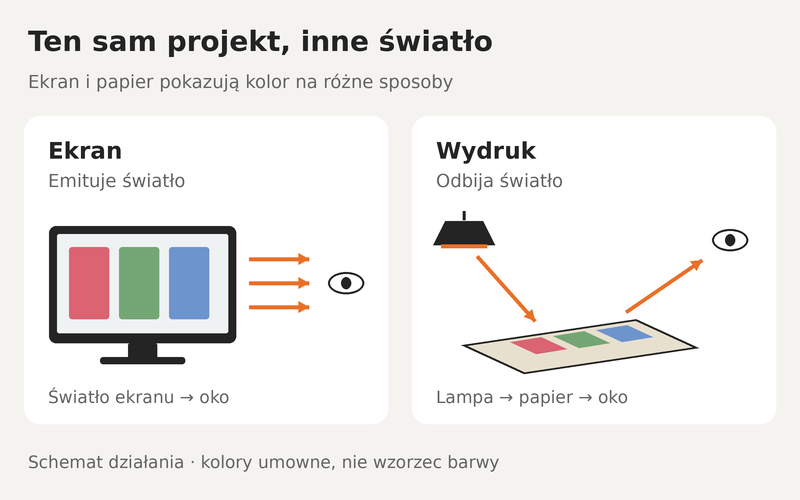
Monitor tworzy obraz ze światła czerwonego, zielonego i niebieskiego — RGB. Zadrukowany papier oglądamy dzięki światłu, które pada na jego powierzchnię i odbija się w stronę oczu. Dlatego jasny ekran w ciemnym pokoju może dawać wrażenie większego blasku niż kartka leżąca obok. [1]
Typowy druk pełnokolorowy korzysta z CMYK. Zakres możliwych do uzyskania barw zależy jednak od konkretnego ekranu albo połączenia technologii druku, farb i podłoża. Część intensywnych kolorów widocznych na monitorze może znajdować się poza zakresem danego druku. [5]
Dlaczego dwa monitory pokazują różne kolory?
Ekrany różnią się możliwościami i ustawieniami: jasnością, punktem bieli, zakresem barw oraz równomiernością podświetlenia. Tryb nocny ociepla obraz, a tryby „żywe kolory” mogą wzmacniać nasycenie. Automatyczne dostosowanie jasności również utrudnia stałą ocenę. [2] [3]
Zbyt jasny monitor sprzyja wrażeniu, że wydruk jest za ciemny. Jasność dobiera się do warunków pracy i oglądania odbitki. Kalibracja i profilowanie z użyciem przyrządu pomiarowego pomagają uzyskać przewidywalny obraz, ale nie usuną wszystkich ograniczeń panelu. Sam fakt, że monitor stoi w drukarni albo był drogi, nie potwierdza jego poprawnego ustawienia.
RGB, CMYK i profile — co naprawdę ma znaczenie?
Napis „CMYK” przy pliku nie gwarantuje zgodności z wydrukiem. Profil ICC opisuje sposób interpretacji koloru: profil dokumentu określa znaczenie zapisanych wartości, profil monitora opisuje ekran, a profil wyjściowy — warunki druku. Program obsługujący zarządzanie barwą korzysta z tych informacji przy wyświetlaniu i przeliczeniach. [4]
Nie przypisuj przypadkowego profilu i nie wykonuj kolejnych konwersji „na wszelki wypadek”. Ustal wymagania dla konkretnego zamówienia i sprawdź instrukcję przygotowania plików Virgo. Ten sam PDF oceniaj w programie poprawnie obsługującym jego kolory; wygląd miniatury lub zrzutu ekranu nie jest potwierdzeniem parametrów pliku.
Papier i oświetlenie też zmieniają odbiór barwy
Biel papieru współtworzy wygląd obrazu. Kremowe podłoże wpływa na jasne partie, które na ekranie mogą wyglądać neutralnie. Papier powlekany i niepowlekany dają inne warunki reprodukcji, a połysk powierzchni oraz wykończenie zmieniają sposób odbicia światła. [5]
Ta sama odbitka może wyglądać inaczej przy oknie i pod ciepłą lampą. Kolory porównuj obok siebie, przy tym samym, stabilnym oświetleniu i bez mocno kolorowego otoczenia. Znaczenie mogą mieć również wybielacze optyczne w papierze, opisane w osobnym poradniku. Nie oceniaj zgodności na podstawie zdjęcia wydruku przesłanego telefonem — to dodatkowy etap przetwarzania obrazu.
Jak sprawdzić kolor przed zamówieniem?
- Porównuj ten sam finalny plik. Uzgodnij wersję projektu i sprawdź, czy obie strony otwierają identyczny PDF.
- Uporządkuj warunki oglądania. Wyłącz tryb nocny i upiększanie obrazu. Przy regularnej pracy z kolorem zadbaj o kalibrację, aktualny profil monitora i stałe oświetlenie.
- Uzgodnij papier oraz wykończenie. Próbka na innym podłożu nie pokazuje wszystkich cech zamawianego produktu.
- Skorzystaj z soft proofu. To ekranowa symulacja druku z właściwym profilem wyjściowym, najlepiej z uwzględnieniem bieli papieru. Jej wiarygodność zależy od monitora, profili i oświetlenia. [6]
- Przy ważnych kolorach uzgodnij proof i wzorzec akceptacji. Zapytaj, jakie warunki druku odtwarza próba. Zwykły wydruk biurowy pomaga ocenić treść i układ, ale nie jest automatycznie wzorcem koloru. Wygląd podłoża i uszlachetnienia może wymagać osobnej próbki.
Kiedy warto poprosić drukarnię o wyjaśnienie?
Jeśli nakład wyraźnie różni się od uzgodnionej próby, porównajcie je w tych samych warunkach. Do sprawdzenia są plik, zastosowane profile, papier i przebieg produkcji. Nie każdą rozbieżność można wyjaśnić samą różnicą RGB–CMYK albo ustawieniem laptopa.
Chcesz ustalić sposób kontroli koloru i wycenę druku? Podaj produkt, format, nakład, papier oraz kolory, na których szczególnie Ci zależy. Projekt możesz przesłać na biuro@virgo.net.pl.
Zapytaj o kolor i wycenę druku ↗