Ulotki zaprojektowane w Canvie możesz wydrukować w Virgo Poligrafia. Pobierz projekt jako PDF przeznaczony do druku i prześlij go wraz z informacją o formacie, liczbie egzemplarzy i terminie. Nie musisz zamawiać wydruku przez samą Canvę — gotowy plik możesz przekazać wybranej drukarni.
Najważniejsze jest przygotowanie pliku: właściwy wymiar, spady, czytelny tekst i dobre zdjęcia. Jeśli nie wiesz, czy projekt spełnia wymagania, poproś nas o sprawdzenie go przed rozpoczęciem produkcji.
Jakiej drukarni szukać?
Wybierz drukarnię, która przyjmuje pliki PDF, potrafi ocenić ich przygotowanie i pomoże dobrać papier oraz technologię do zamówienia. Nie jest potrzebna specjalna maszyna „do Canvy”. Drukujemy zawartość przygotowanego PDF, dlatego liczy się jakość pliku, a nie nazwa programu użytego do projektowania.
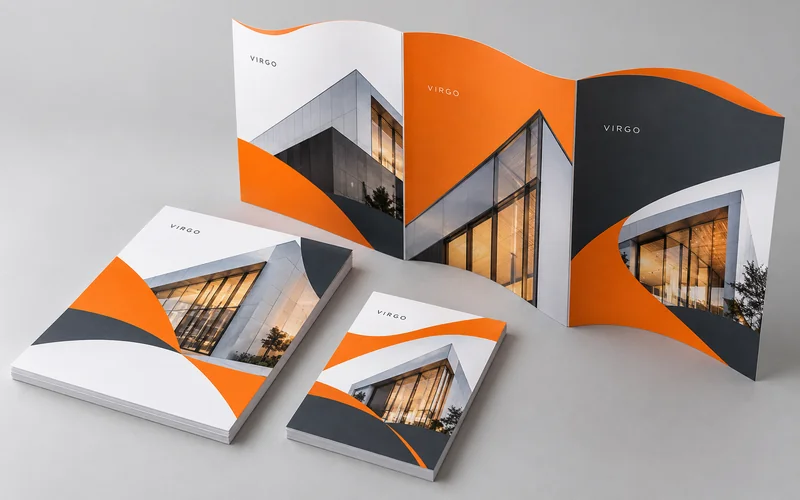
W Virgo wykonujemy ulotki płaskie i składane. Druk cyfrowy lub offsetowy dobieramy do parametrów pracy i nakładu. Przed wyceną podaj także, czy projekt ma jedną, czy dwie strony.
Jak pobrać projekt z Canvy do druku?
- Sprawdź docelowy format projektu, np. A5 — 148 × 210 mm. To wymiar gotowej ulotki po obcięciu.
- W Canvie wybierz Udostępnij → Pobierz i wariant PDF do druku (PDF Print). Jeśli widzisz wspólną pozycję PDF, wybierz w niej wersję przeznaczoną do drukowania.
- Przy grafice dochodzącej do krawędzi uwzględnij spady. Opcję znaczników cięcia i spadów ustaw zgodnie z wymaganiami drukarni. [1]
- Jeżeli dostępny jest wybór profilu kolorów, wybierz CMYK. Gdy tej opcji nie masz, prześlij dostępny PDF i zaznacz to w wiadomości — uzgodnimy przygotowanie koloru. [2]
- Pobierz właściwe strony i otwórz zapisany plik. Przy ulotce dwustronnej sprawdź awers oraz rewers. Nie przesyłaj zrzutu ekranu zamiast projektu.
Spady i margines: dwa różne zabezpieczenia
Spad to fragment tła lub zdjęcia wychodzący poza linię cięcia. Chroni przed białym paskiem przy krawędzi gotowej ulotki. Margines bezpieczeństwa znajduje się wewnątrz projektu: odsuwa tekst, logo i ważne informacje od miejsca obcinania.
Dla typowej ulotki w Virgo przyjmujemy spad 2 mm oraz około 3 mm bezpiecznego odstępu wewnątrz. Szczegóły sprawdź w wymaganiach przygotowania plików. Canva nie pozwala dowolnie ustawiać szerokości spadu w standardowym edytorze. Nie skaluj więc całej strony tylko dlatego, że PDF ze spadami jest większy od formatu ulotki — prześlij go z podanym wymiarem docelowym. [1]
Co sprawdzić przed wysłaniem?
- Tekst i kontakt: literówki, telefon, adres, ceny i daty wydarzeń.
- Zdjęcia: czy są ostre w docelowym rozmiarze. Eksport PDF nie odtworzy szczegółów małego, rozciągniętego obrazu.
- Kod QR: czy prowadzi do właściwego miejsca i daje się odczytać z próbnego wydruku w rzeczywistej wielkości.
- Kolory: ekran świeci, papier odbija światło. Sam wybór CMYK nie gwarantuje identyczności z ekranem; przy ważnym kolorze firmowym uzgodnij sposób jego oceny.
- Składanie: podaj format po rozłożeniu i po złożeniu oraz rodzaj złożenia. Rozmieszczenie paneli warto uzgodnić przed projektowaniem.
Jak zamówić druk ulotek z Canvy w Virgo?
Wyślij PDF na biuro@virgo.net.pl. Dopisz format, nakład, druk jedno- lub dwustronny, papier, ewentualne składanie i oczekiwany termin. Jeśli nie znasz papierów, opisz zastosowanie ulotki — pomożemy dobrać wariant do wyceny.
Możesz też dopisać: „Projekt powstał w Canvie, proszę o sprawdzenie przygotowania do druku”. Jeżeli będzie wymagał poprawek, ustalimy ich zakres przed produkcją. Szerszą listę danych znajdziesz w poradniku co przesłać do wyceny druku.
PDF dodasz we wspólnym formularzu wyceny poniżej.