Masz ulotkę, wizytówkę, plakat albo etykietę przygotowaną z pomocą ChatGPT? O gotowości do druku decydują parametry pobranego pliku oraz poprawność treści. Ładny podgląd i zapewnienie AI, że projekt ma „CMYK, spady i 300 dpi”, nie zastępują kontroli. Poniższa lista pomoże sprawdzić projekt przed zamówieniem nakładu.
Jeśli dopiero zaczynasz, zobacz poradnik Jak zrobić ulotkę w ChatGPT?. Tutaj zajmujemy się odbiorem gotowego projektu.
1. Otwórz właściwy plik
Pobierz finalny załącznik i otwórz go poza rozmową. Zrzut ekranu ani zdjęcie ulotki na biurku nie są plikiem produkcyjnym. Sprawdź liczbę stron, ich kolejność oraz przód i tył. Samo rozszerzenie PDF również nie wystarcza: wewnątrz może być pojedynczy obraz o małej rozdzielczości. Raster w PDF nie jest automatycznie błędem, ale trzeba ocenić jego jakość w docelowym rozmiarze.
2. Zmierz format, spad i margines
Porównaj plik z wymaganiami przygotowania plików Virgo. Dla większości zwykłych ulotek, wizytówek i plakatów instrukcja wskazuje spad 2 mm oraz odsunięcie ważnych elementów około 3 mm od cięcia. Ustalenia konkretnego zamówienia mają pierwszeństwo.
| Co sprawdzasz? | Prawidłowy wynik |
|---|---|
| Format po obcięciu | 148 × 210 mm |
| Obszar ze spadem 2 mm | 152 × 214 mm; cały PDF może być większy, jeśli zawiera znaczniki |
| Tło przy krawędziach | Wypełnia spad, zamiast kończyć się na linii cięcia |
| Tekst, logo i kod QR | Wewnątrz formatu netto, z bezpiecznym odsunięciem od cięcia |
Biała ramka dodana wokół projektu nie zastępuje spadu. W PDF sprawdza się także pola TrimBox — format netto — i BleedBox — obszar spadu. Zwykły podgląd wymiarów strony może pokazywać większy MediaBox. [3] Przy opakowaniach, składaniu i oprawie potrzebny jest właściwy szablon oraz osobne ustalenia.
3. Sprawdź piksele w rozmiarze wydruku
Dla typowych materiałów oglądanych z bliska punktem odniesienia jest około 300 ppi. Liczy się rozdzielczość efektywna, czyli liczba pikseli przypadających na cal po umieszczeniu obrazu w projekcie. Dla innych zastosowań wymagania uzgodnij z drukarnią.
Przykład: obraz o szerokości 1200 px wydrukowany na 150 mm ma około 203 ppi: 1200 ÷ (150 ÷ 25,4). Pełne A5 ze spadem 2 mm przy 300 ppi wymaga około 1796 × 2528 px. Zmiana samego wpisu „72 dpi” na „300 dpi” nie dodaje szczegółów. Powiększanie obrazu też nie gwarantuje odzyskania prawidłowych liter czy detali. [2]
Obejrzyj zdjęcia, drobny tekst i krawędzie. Powiększenie pomaga znaleźć rozmycia, ale ocenę ostrości połącz z pomiarem rozdzielczości oraz próbnym wydrukiem.
4. Przeczytaj tekst i przetestuj kontakt
Porównaj finalny projekt z zatwierdzoną treścią: polskie znaki, nazwę firmy, ceny, daty, adres, telefon i e-mail. Modele generujące obrazy mogą mieć trudności z precyzyjnym tekstem i rozmieszczeniem elementów. [1] Po każdej zmianie ilustracji sprawdź ponownie także napisy.
Logo porównaj z oryginałem; najlepiej wykorzystać oryginalny plik wektorowy. Kod QR utwórz narzędziem do kodowania adresu, a nie jako rysunek AI. Zeskanuj go z wydruku w docelowej wielkości i sprawdź, dokąd prowadzi. Zachowaj wymagane wolne otoczenie kodu.
5. Sprawdź kolory, fonty i PDF
W programie z kontrolą produkcyjną, np. Adobe Acrobat Pro, wykonaj analizę preflight zgodną z wymaganiami drukarni. Sprawdź osadzenie fontów, rozdzielczość obrazów, przestrzenie kolorów i problemy z przezroczystością. [4] Brak fontów na liście nie przesądza o poprawności: tekst może być krzywymi albo częścią bitmapy.
Podgląd wyjściowy pozwala skontrolować RGB/CMYK, kolory dodatkowe i nadrukowanie. [5] Virgo wymaga odpowiedniego przygotowania CMYK; profil dobierz do uzgodnionych warunków druku. Nazwa „CMYK.pdf” nie dowodzi konwersji. Standard PDF/X wybierz według instrukcji — zgodność z nim nie potwierdza poprawności telefonu, treści czy wszystkich wymagań zamówienia.
Nie masz narzędzi produkcyjnych? Poproś drukarnię o sprawdzenie finalnego pliku. Nie próbuj odgadywać przestrzeni barwnej na podstawie wyglądu ekranu.
6. Poproś ChatGPT o kontrolę z dowodami
Dołącz finalny plik i wymagania drukarni. Możesz użyć takiego polecenia:
Sprawdź załączony projekt do druku, nie zmieniaj go. Porównaj z wymaganiami drukarni. Podaj tabelę: parametr, wymaganie, rzeczywisty wynik, sposób sprawdzenia i potrzebna poprawka. Skontroluj treść, format netto, spady, marginesy, rozdzielczość efektywną, fonty, kolory i kolejność stron. Jeśli nie masz narzędzi do odczytu danego parametru, wpisz „niezweryfikowane”. Oddziel ogląd podglądu od technicznej analizy pliku. Nie potwierdzaj gotowości na podstawie wcześniejszego zapewnienia AI.
7. Zrób próbę i zatwierdź wersję
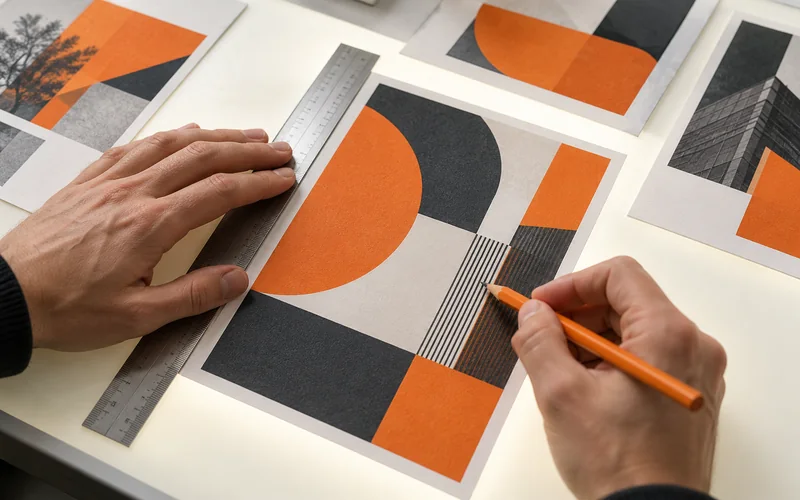
Wydrukuj projekt w skali 100%, bez dopasowania do strony. Sprawdź czytelność, wielkość liter, QR i — jeśli dotyczy — składanie. Wydruk biurowy pomaga ocenić układ; nie jest wiarygodnym wzorcem koloru. Przy istotnych barwach uzgodnij proof.
Przekaż jeden jednoznacznie nazwany, zatwierdzony plik. Jeśli brakuje spadów, tekst jest nieczytelny albo wynik kontroli pozostaje niepewny, najpierw wyjaśnij problem. Każda późniejsza poprawka wymaga sprawdzenia nowego eksportu.
Chcesz zlecić kontrolę lub przygotowanie projektu do druku? Podaj produkt, format, nakład i zakres potrzebnej pomocy. Projekt możesz przesłać na biuro@virgo.net.pl.
Zapytaj o sprawdzenie projektu i druk ↗