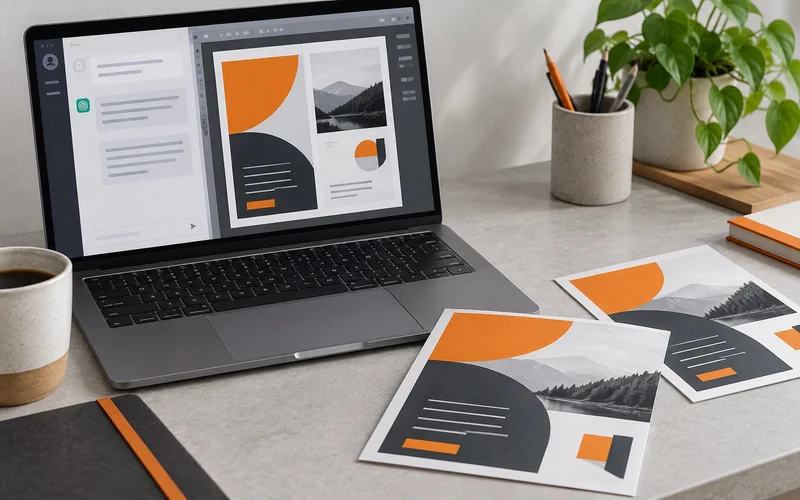
Chcesz samodzielnie zrobić ulotkę w ChatGPT dla swojej firmy, punktu usługowego lub wydarzenia? Ten poradnik przeprowadzi Cię od pomysłu i tekstu do pliku, który można sprawdzić przed drukiem. Nie musisz znać programów graficznych, żeby zacząć — poniżej znajdziesz przykład A5 i gotowy prompt.
ChatGPT może pomóc napisać treść, zaplanować układ i stworzyć ilustrację. Końcowy PDF wymaga jeszcze kontroli. Jeśli masz już projekt z AI, przejdź do listy sprawdzającej albo zapytaj Virgo o przygotowanie pliku i druk.
1. Zacznij od wymagań drukarni
Do rozmowy dołącz aktualną instrukcję przygotowania plików Virgo lub poradnik PDF. Poproś ChatGPT, aby najpierw wypisał parametry i brakujące informacje. Jeśli nie może otworzyć adresu, wgraj dokument. Ustalenia dotyczące konkretnego zamówienia mają pierwszeństwo.
| Parametr | Jak przygotować? |
|---|---|
| Format netto | 148 × 210 mm — wymiar po obcięciu. |
| Spad | 2 mm z każdej strony: projekt z obszarem spadu ma 152 × 214 mm. Tło i zdjęcia dochodzące do krawędzi muszą wypełniać spad. |
| Pole bezpieczne | Ważne elementy co najmniej 3 mm od linii cięcia do środka; wygodnie przyjąć 5 mm dla tekstu. Przy składaniu potrzebne są dodatkowe ustalenia. |
| Kolor i zdjęcia | CMYK z profilem uzgodnionym dla papieru i druku. Zdjęcia około 300 ppi w rozmiarze, w jakim będą drukowane. |
| Tekst i PDF | Mały czarny tekst: C0 M0 Y0 K100. Fonty osadzone lub zamienione na krzywe; format PDF i ustawienia eksportu uzgodnione z drukarnią. |
Spad i margines to różne obszary: spad leży poza formatem gotowym, a margines chroni treść wewnątrz niego. Samo powiększenie białej strony PDF nie tworzy prawidłowego spadu.
2. Przygotuj materiały dla ChatGPT
Podaj cel ulotki, odbiorcę, format, liczbę stron oraz jedno najważniejsze działanie, np. telefon lub wejście na stronę. Dołącz zatwierdzony tekst, oryginalne logo, zdjęcia i kolory marki. Wskaż, które załączniki są materiałami do wykorzystania, a które tylko inspiracją.
Poproś o krótki nagłówek, kilka korzyści i czytelny kontakt. Sprawdź ceny, daty, numery telefonu i polskie znaki. AI nie powinno dopisywać niepotwierdzonych usług, rabatów ani certyfikatów. Zasady treści i układu omawia też poradnik Jak przygotować skuteczną ulotkę?
3. Gotowy prompt — skopiuj i uzupełnij
Pomóż mi przygotować ulotkę do druku w Virgo Poligrafia zgodnie z załączoną instrukcją. Najpierw przeczytaj wymagania i wypisz brakujące dane. Nie zgaduj parametrów, których nie ustalono.
Cel: [co promuję]. Odbiorca: [dla kogo]. Format gotowy: [np. A5 148 × 210 mm]. Strony: [jedna/dwie]. Składanie: [brak/rodzaj]. Nakład i papier: [dane]. Treść, kontakt, logo i zdjęcia: [załączniki]. Oczekiwany styl: [opis].
Dla przykładowej, nieskładanej ulotki A5 przyjmij spad 2 mm z każdej strony i odsuń tekst oraz logo co najmniej 3 mm od cięcia. Wymagania konkretnego zamówienia mają pierwszeństwo. Profil CMYK i standard PDF ustal na podstawie instrukcji; jeśli ich brakuje, oznacz „do uzgodnienia”.
Najpierw zaproponuj tekst i układ. Po mojej akceptacji przygotuj projekt. Zachowaj logo i dokładne dane kontaktowe. Tekst składaj jako osobne elementy, a ilustrację przygotuj bez napisów. Nie generuj kodu QR jako rysunku.
Jeśli masz narzędzia do utworzenia PDF, przygotuj plik z prawidłowym formatem netto i spadami, a potem sprawdź jego rzeczywiste parametry. Podaj, co sprawdzono, jakim narzędziem i czego nie udało się zweryfikować. Jeśli nie możesz przygotować pliku produkcyjnego, przekaż projekt oraz materiały do składu DTP i nazwij wynik projektem poglądowym.
4. Oddziel ilustrację od napisów
Najłatwiej poprawiać ulotkę, gdy zdjęcie lub ilustracja, logo i tekst są oddzielnymi elementami. Ilustrację można wygenerować w ChatGPT, jeśli ta funkcja jest dostępna. Gotowy obraz całej ulotki może zawierać błędy w literach i liczbach, a jego tekst trudniej poprawić.
Hasło „300 dpi” w poleceniu nie dowodzi, że obraz ma wystarczającą liczbę pikseli. Dla zdjęcia pokrywającego całe A5 ze spadem 2 mm potrzeba około 1796 × 2528 pikseli przy 300 ppi. Liczą się rzeczywiste wymiary obrazu i skala jego użycia. Zmiana samego oznaczenia rozdzielczości nie dodaje szczegółów.
Logo wykorzystaj z oryginalnego pliku wektorowego. Kod QR utwórz z właściwego adresu narzędziem do kodów, zachowaj jego wolne otoczenie i przetestuj po wydrukowaniu w docelowej wielkości.
5. Przygotuj i wyeksportuj PDF
Jeżeli otrzymujesz tylko obraz lub podgląd, umieść materiały w programie do składu albo przekaż je studiu DTP. Ustaw dokument w skali 1:1, spady i osobne strony. Dwustronna ulotka powinna zawierać przód i tył jako dwie strony PDF, bez samodzielnego układania wielu użytków na arkuszu, chyba że drukarnia poprosi inaczej.
Przed eksportem wykonaj właściwą konwersję koloru według uzgodnionego profilu. Sam zapis „CMYK” w nazwie pliku ani deklaracja AI nie zmieniają obiektów RGB. Osadź fonty i sprawdź ostrość zdjęć. PDF/X-4 wybierz, jeśli drukarnia go akceptuje; w przeciwnym razie zastosuj wskazany standard. Zachowaj edytowalny projekt.
6. Sprawdź gotowy plik, nie tylko podgląd
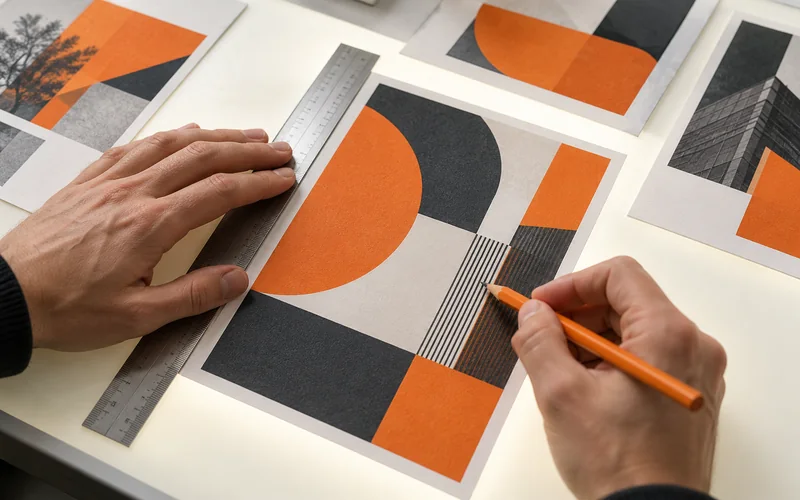
Poproś ChatGPT o korektę treści i porównanie wyniku z instrukcją. Kontrolę techniczną oprzyj na analizie samego PDF, np. preflight w Adobe Acrobat Pro lub sprawdzeniu przez drukarnię. Oglądanie zrzutu ekranu nie potwierdza osadzenia fontów, przestrzeni koloru ani ustawień nadrukowania.
- Format netto i spady odpowiadają zamówieniu; tło rzeczywiście dochodzi do końca spadu.
- Tekst, logo i QR mieszczą się w polu bezpiecznym.
- Liczba stron, przód i tył są poprawne.
- Fonty, kolory i rozdzielczość zdjęć zostały sprawdzone w PDF.
- Telefon, adres, ceny i polskie znaki są poprawne; QR działa.
- Próbny wydruk w skali 100% jest czytelny. Zwykły wydruk biurowy służy ocenie układu, a nie wiarygodnej ocenie barwy.
Masz ulotkę z AI? Przygotujmy ją do druku
Możesz przesłać gotowy PDF lub projekt poglądowy. Napisz, czy potrzebujesz sprawdzenia pliku, poprawienia układu, czy przygotowania projektu do druku. Podaj format, nakład, liczbę stron i termin — pozwoli to ustalić zakres pracy oraz przygotować wycenę.
Zapytaj o sprawdzenie projektu i druk ↗
Projekt dodasz we wspólnym formularzu wyceny poniżej. Możesz też napisać bezpośrednio na biuro@virgo.net.pl.
Zobacz ulotki w ofercie Virgo lub pełną listę danych do wyceny.
Źródła
- Wymagania Virgo: instrukcja przygotowania plików i poradnik PDF podlinkowane powyżej.
- OpenAI — praca z ChatGPT i plikami; przekazywanie obrazów jako materiałów.
- Adobe — profile kontroli preflight.
Stan instrukcji: 2 października 2026 r. Dostępność narzędzi ChatGPT zależy od używanej wersji i konta.